Freunde von YouTV! Es ist sinnvoller einen Amazon-FireTV-Stick (amazon.de: Fire TV Stick
) oder noch besser eine Amazon-FireTV (amazon.de: Das neue Amazon Fire TV mit 4K Ultra HD
) zu kaufen, also Euch mühsam durch dieses Tutorial durchzukämpfen. YouTV gibt es bei Amazon FireTV als App, einfach mit zwei Klicks installieren und los gehts!


Dieser Beitrag beschreibt die Installation von UserMode-Apps für die Samsung TV der D-Serie. Möchtest Du den Beitrag für die Samsung TV C-Serie lesen, klicke hier.
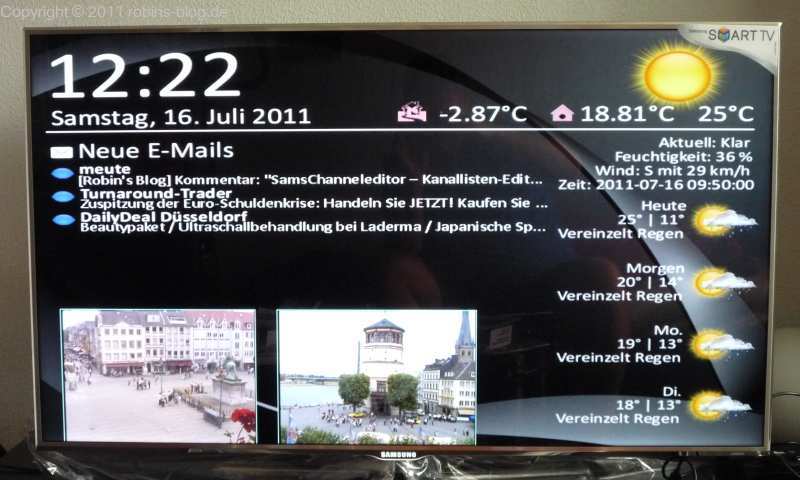
Beispiel einer Usermode App für den Samsung TV der D-Serie, hier UE46D8090
Reguläre Funktionsweise von Samsung Apps
Der Benutzer wählt also die gewünschte App vom Samsung-Server aus und die App wird dann einmalig lokal auf das TV-Gerät installiert.
Welche Apps in der Samsung Apps-Übersicht angezeigt werden, ist abhängig vom Land und auch (möglicherweise) vom Typ des TV-Gerätes.
So habe ich in Foren gelesen, bei Plasma TVs angeblich keine Spiele zur Auswahl stehen. Ebenfalls soll auch bei Blu-Ray Geräten auch nur bestimmte Apps zur Verfügung stellen. Die meiner Meinung nach beste Alternative ist also, gleich einen Fernseher mit LED / LCD mit eingebauter Smart Hub Funktionalität zu kaufen (Kauftipps siehe unten).
Wenn man eine App aufruft, wird praktisch ein vereinfachter Internet-Browser (Fachbegriff: Maple browser) gestartet und die App wird ausgeführt. Und hier fängt die Geschichte an interessant zu werden. Im Gegensatz zu anderen Techniken bestehen diese Apps aus HTML, CSS, JavaScript und natürlich auch einige feste Funktionen, sogenannte APIs, welche man via HTML / JavaScript aufrufen kann. Ebenfalls wird eine „Definitionsdatei“ – config.xml benötigt, um dem Browser zu sagen, wie er etwas darstellen soll. So z. B. ob der Fernsehton während der App abgeschaltet wird oder welche Versionsnummer die App hat.
Wer also schon mal eine eigene Homepage erstellt hat, wird sich mit der Thematik zur eigenen Erstellung von Apps schnell anfreunden können. Dokumente, Tutorials, HowTo’s gibt es im SamsungdForum.com (in englischer Sprache).
Die eigene App (User mode App)
Um jetzt eigene Apps auf dem TV zu bringen, muß man nur wenige Klimmzüge machen. Ich beschreibe den Vorgang hier jetzt sehr ausführlich, obwohl es wirklich einfach ist die App zum TV zu übertragen.
Man benötigt dazu etwas Hardware und Software:
- einen PC (zum Entwickeln der Apps)
- einen Webserver (der auf dem o.g. PC installiert ist)
- ein funktionierendes Netzwerk
- und natürlich das TV-Gerät
Auf dem PC wird die App entwickelt und getestet (wird hier nicht erklärt), dann auf dem Webserver als Package (Sammlung der notwendigen Dateien HTML/CSS usw.) übertragen und anschließend mit dem TV-Gerät synchronisiert (also die selbstgeschriebene App übertragen). Anschließend wird diese App in der Smart Hub-Übersicht als Symbol mit der Bemerkung „User“ angezeigt. Diese kann dann gestartet werden.
Übertragung von einer bestehenden Usermode-App zum TV-Gerät
Gehen wir einmal davon aus, man hätte eine App selbst geschrieben und möchte diese zum TV übertragen.
Welche Vorbereitungen sind nötig?
Am PC
Hier ist die App als ZIP-File – Das ist nur eine Demo App – sie zeigt 2 Webcams aus Düsseldorf (-> download )
Linux Editor notepad++ herunterladen, um die Widgetlist.xml anzupassen
Widgetlist.xml im Ordner Webroot vom Webserver anpassen
Aidex Mini-Webserver auspacken und installieren. Es wird dann auf der Platte folgende Struktur erstellt.
.
.
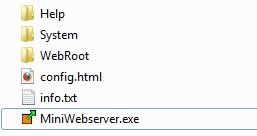 Nach dem Start von MiniWebserver sieht die Dateistruktur so aus
.
.
.
.
.
In dem Ordner WebRoot wird die Demo-App ausgepackt, das sieht dann so aus.

Mit dem Programm notepad++ die Datei Widgetlist.xml öffnen.
Jetzt im Ast <download> die IP des PCs verändern, also die xxx.xxx.xxx.xxx durch die IP des PCs austauschen, den Rest stehen lassen!
KEIN WORD, WORDPAD oder NOTEPAD benutzen, um diese Datei zu editieren, sonst funktioniert später der Smart Hub nicht mehr!
Wie bekommt man die IP des PCs heraus?
In der Oberfläche des Webservers gibt es oben in der Menüleiste „IP-Adresse“. Dort wählt man den Menüpunkt lokale IP suchen (nur für LAN) an. Als Ausgabe erhält man irgendwas mit http://192.168.x.x .
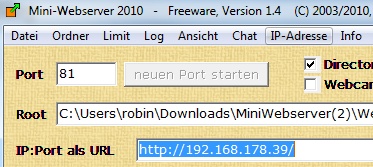
Die IP-Adresse oben in Widgetlist.xml eintragen und speichern..
.
.
Warum das alles:
Bei der Synchronisierung, die man Entwicklungs-Menü startet, sucht das TV-Gerät nach der Widgetlist.xml , liest den obigen Eintrage im Ast <download> und lädt die *.zip Datei zum TV herüber.
TV-Gerät
Dafür muß ein Benutzer mit dem Namen develop erstellt werden.
Das geht so: Im Smart Hub wählt man die rote Taste aus und erstellt ein neues Konto. Als Smart TV-ID gibt man develop ein und als Passwort z. B. 111111. Damit hat man ein Konto erstellt.
Jetzt muß man sich mit dem soeben erstellten Benutzer develop anmelden, also wieder die rote Taste der Fernbedienung drücken und die oben gewählten Daten eingeben. Unten links erscheint nach der Anmeldung develop.
Jetzt wechselt man im Smart Hub mit der blauen Taster wieder zu Einstell. und sieht, das dort das Menü erweitert wurde.
- Jetzt die IP des PCs am TV eintragen (Server-IP–Einstellung) > IP Adresse des Webservers eingeben
- Mini-Webserver starten, falls noch nicht geschehen (Port 80)
- Übertragen der Dateien zum TV (Synchronis. der Benutzeranwendungen)
- In der Smart Hub-Übersicht erscheint später neues graues Icon mit einem roten User Banner
- Die Anwendung starten
- Fertig!
Wenn keine Übertragung zustande kommt:
- Netzwerk-Verbindung überprüfen
- TV-Gerät anpingen
- Checken, ob der Mini-Webserver gestartet ist
- Widgetlist.xml mit der aktuellen IP des Computers vergleichen und ggf. korrigieren
Wer sich mit der Programmierung von Apps beschäftigen möchte, kann sich im o.g. Forum die SDK kostenlos herunterladen und selber Apps schreiben.
Falls jemand schon eigene Apps geschrieben hat und diese zur Verfügung stellen möchte, kann mir die Scripte zusenden. Ich werde diese dann auf dieser Website veröffentlichen!
Das könnte Euch auch noch Interessieren:
Videopodcast-Player – App : Zum Beitrag geht es hier
Youtube, YouTV, KODI auf fireTV, Amazon.de: Das neue Amazon Fire TV mit 4K Ultra HD
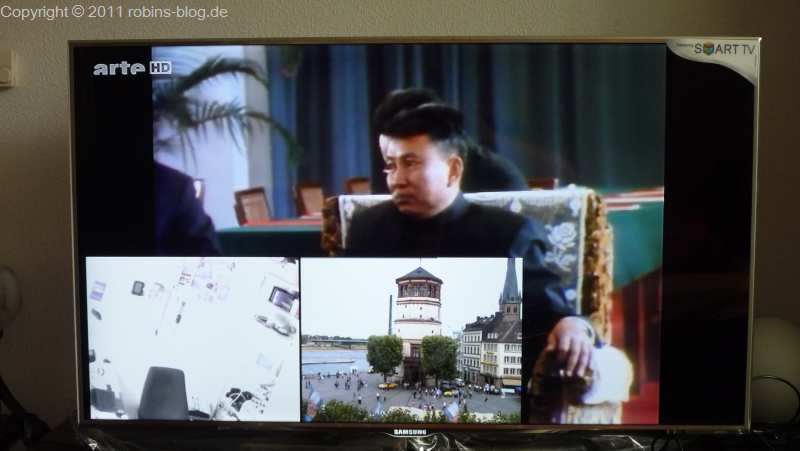
Samsung UE46D8090: Demo Webcam-App, Im Bild eine lokale Webcam und eine Webcams der Stadt Düsseldorf, es können natürlich auch andere angezeigt werden. Dazu muß die Software kurz angepasst werden. Größe und Position sind natürlich auch variabel.
Beispiel einer Usermode App für den Samsung TV der D-Serie, hier UE46D8090





nein
Hallo Robin,
ich möchte Smart-iptv-1-6-5.apk über meinem Fernsehern ue46d8000 tragen!
geht das?
mfg
Hallo Fatih,
der oben geschriebene Beitrag ist einige Jahre alt. Es wird nicht funktionieren.
LG
/robin
hi,
klingt sehr interessant. was ich fragen wollte, geht das auch mit normalen Android apps? ich wollte eine Android app auf dem smart tv installieren, die frage ist, geht das auch wenn ich eine apk der Datei habe und die andere frage ist, kann ich damit den Fernseher irgendwie kaputt machen?
Vielen lieben dank im voraus
Hallo Klawitter,
ist nun mal so bei Samsung, 2 Jahre altes Gerät und keine Updates mehr.
Ich empfehle dir die Firetv-Box (Erfahrungsbericht hier) , oder den Firetv-Stick (Erfahrungsbericht hier).
Dort kann man Netflix als App und viele schöne weitere apps installieren und laufen performant.
LG
/robin
LG
/robin
Ich hab die gebrauchte Tv von meine Väter Geschenk bekommen. Bin etwa verwirrt, keine Netflix auf dem App zu finden. Ich gab Tv Samsung UE55D6300
Ich denke, alte Smart Hub suche ich zu neue Smart Hub Update möglich? Alte Smart Hub steht kein netflix, seufz. Brauche ich Ihre Hilfe.
LG Mila
Hallo lati,
da kann ich nicht helfen, weil ich immer noch die C-Serie habe.
LG
/robin
Hallo Robin,
ich möchte in meine Samsung D Serie, smartIPTV installieren, wie kann ich das machen?
Hallo Robin,
ok, Zattoo dürfte dann klar sein. Ich habe dann doch noch zwei Fragen:
a) prinzipiell stimmt meine gestrige „Zusammenfassung“ um 16:33?
b) was ist eigentlich der Unterschied zwischen einem PureVPN (dein Post 14:35) und einem Router (RT1900ac), wenn in beiden Fällen ein VPN-Account (Schweiz IP) eingetragen werden kann? Hat hier der Router lediglich nur mehr als einen Ausgang bspw. zum Fernseher und zusätzl. zum Laptop?
Danke & Gruß
Georg
Hallo Georg,
Zattoo oder FireTV sieht im diesem Fall über VPN eine Schweizerische IP Adresse. Wenn Zatoo also gestartet wird, gibt es dann RTL & Co frei.
Du musst natürlich dein Firetv nicht auf die 192.168.178.1 umleiten sondern auf die IP des anderen Routers, der mit dem VPN verbunden ist.
Habe diesen VPN-Provider gerade noch gefunden, Schweiz ist dabei, über die Performance kann ich nix sagen: https://stacksocial.com/sales/lifetime-of-ra4w-vpn?rid=1905064
LG
/robin
Hallo Robin, ich muss leider noch mal nachhaken, da ich bin nun nicht so firm mit diesen Geräten bin.
Ein Router, der die Möglichkeit hat, einen VPN-Zugang einzutragen, erhält in meinem Fall das deutsche „Signal“ direkt von Unitymedia, wandelt dieses per VPN in das schweizer „Signal“ um und gibt dieses „neue“ Signal an beliebig viele Adressaten (Fernseher usw.) weiter? Im Smart Hub läuft dann zattoo mit dem schweizer „Signal“ und schaltet freeTV durch, da das schweizer Signal in zattoo nicht kostenpflichtig oder gesperrt ist?
Dann würde ich auch keinen eigenen VPN-Account (Dein Hinweis 14:35) benötigen, da das der Router ja bewerkstelligt, wenn er denn die Möglichkeit hat, einen VPN-Zugang einzutragen.
Ist das so korrekt?
Danke & Gruß
Georg
Nagel dich jetzt nicht mit purevpn und dem synology router fest. Geht auch mit jedem anderen, der die Möglichekeiten hat, einen VPN zugang von einem Provider einzutragen. Die Connect-Box kenne ich nicht und es hat nix mit einem WLAN Modem zu tun. Gerade beim Router gibt es billigere. Es gibt auch vielleicht noch andere Möglichkeiten, nur so mache ich das öfter wenn ich mal Schweizer TV über Zattoo schauen möchte, oder Kodi https://blog.moneybag.de/amazon-fire-tv-mit-xbmc-kodi/ Das ist der Stand von einem halben Jahr, bin derzeitig wieder raus aus dem Thema. Ich hatte da mal damals für einen Blog-Beitrag recherchiert.
Hallo Robin, von Unitymedia habe ich demnächst die Connect Box.
Mit welcher „Minimalkonfiguration“ aus PureVPN, RT1900ac und eben dann Connect Box zwischen Fernseher und Unitymedia ließe sich mein Ansinnen (ÖR + freeTV) bewerkstelligen? Benötige ich dann noch RT1900ac, da in der Connect Box ein WLAN-Modem bereits integriert ist?
Danke & Gruß
Georg
Hallo Georg,
ich bin auch bei Unitymedia, spielt aber keine Rolle. Ich habe einfach einen anderen Router genommen (https://www.synology.com/de-de/products/RT1900ac) und dort die Paras von dem VPN dort eingetragen. Von meinem Amazon Firetv route ich dann zum Synology-Router (bei Bedarf).
LG
/robin
Hallo Robin, oh, das lässt mich schon etwas hoffen.
Allerdings hatte ich bislang höchstens auf meinem Laptop mittels Opera-Browser „fremde Länder“ über VPN gestreamt. Mein Anbieter ist unitymedia (vorm. Kabel BW).
Müsste ich das von dir empfohlene „PureVPN“ einfach zwischen Fernseher und unitymedia einbauen oder zwischenschalten?
Was erreiche ich eigentlich dadurch? PureVPN bietet mir doch noch nicht mehr Apps im Smart Hub, welche mir freeTV-Sender ermöglichen. Falls das über Internet-Browser im Smart Hub läuft könnte der Speicher hier zudem nicht ausreichen.
Danke & Gruß
Georg
Hallo Georg,
hab ich: einen VPN-Account besorgen, dann diesen auf „Switzerland“ stellen. RTL, Pro7 und noch viele mehr sind dort alle freigeschaltet. Ich habe den hier: https://stacksocial.com/sales/lifetime-of-purevpn?rid=1905064
LG
/robin
Hallo Robin, danke für deine Antwort. Nun weiß ich wenigstens wo ich mit meinem Samsung der H-Serie stehe.
Fire-Tv könnte für mich etwas zu viel des Guten sein. Mir genügt es schon, einfach freeTV-Sender (RTL, SAT1, Pro7, …) über meinen Samsung Fernseher aus dem Smart Hub zu schauen. Leider liegen im Smart Hub „nur“ Apps wie zattoo oder Magine TV, welche eben nicht kostenfrei freeTV-Sender zur Verfügung stellen.
Hättest Du evtl. nun eine Idee, wie ich freeTV-Sender schauen könnte?
Danke schon mal…
Gruß Georg
Hallo Georg,
du hast die H-Serie, der Beitrag beschreibt die D-Serie. In der Welt von Samsung, wonach gefühlt jedes halbe Jahr was neues gemacht wird, klappt das alles nicht mehr. Ich kann nur raten, die Firmware alles zu zu belassen, bzw. lt. Samsung entsprechend upzudaten und für die Benutzung von „Smart“-TV (Youtube, Netflix und co.) Fire-TV zu kaufen. Ich nutze die schon seit über einem Jahr und bin sehr zufrieden damit. In meinem Blog habe ich schon einiges darüber geschrieben: https://blog.moneybag.de/amazon-fire-tv-mit-xbmc-kodi/
LG
/robin