Wie man für die ES-Serie von Samsung TV die Apps entfernen kann, steht in diesem Beitrag.
Update: 25.08.2011
Nach den vielen neuen Apps, die uns Samsung internet@tv (C-Serie) bzw. Smart Hub (D-Serie) in letzter Zeit präsentiert hat, stellt sich jetzt jedoch die Frage, wie man wieder die Apps aus der Übersicht wieder los wird.
Das funktioniert so für die C-Serie:
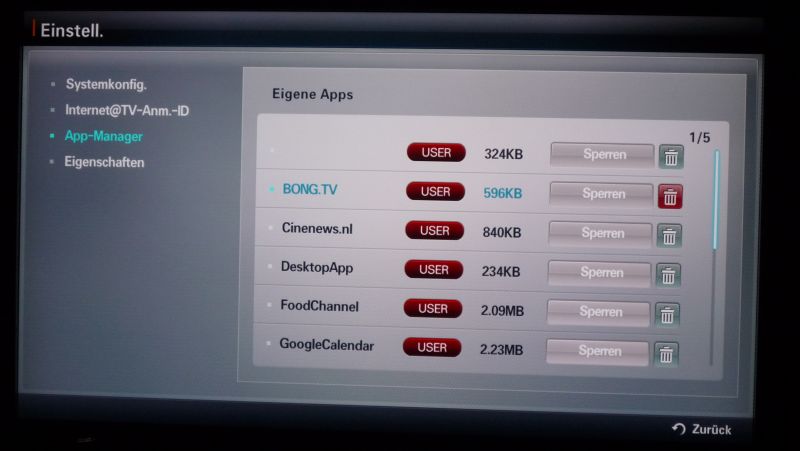
- Man wählt im Portal den Menüpunkt „Einstell.“ an.
- Dann wählt man im Einstell. – Menü den Menüpunkt App-Manager aus.
- Auf der rechten Seite sieht man nun die eigenen Apps, die man sich im Laufe der Zeit heruntergeladen hat.
- Nun wählt man die zu löschende App aus, indem man auf das Mülltonnen-Symbol klickt.
- Die App ist anschließend gelöscht.
- Natürlich kann eine gelöschte App wieder mit dem Menüpunkt „Samsung-Apps“ wieder hinzugefügt werden.
Löschen von Apps für TVs der D-Serie:
- SmartHub starten
- Auswahl: Samsungs Apps
- Im eigenen Konto anmelden
- eigene Apps anzeigen und dann kann man die Apps einzeln löschen.
- Es können nicht alle Apps im Portal gelöscht werden!
Das könnte Euch auch noch interessieren:
- Hama MiMO Wlan USB2.0 Adapter mit zwei eingebauten Antennen und WPA2-Verschlüsselung
- Samsung TVs mit Smart-Hub






hallo
ich habe einen UE32c6710 und auf internet@tv gibts kein youtube app
kann jemanden mich sagen wie kann ich die app haben?
mfg
Hallo Peter,
wenn du mit „aktivieren“ die Sichtbarkeit auf der Übersicht meinst, kann man nicht entfernen.
LG
/robin
Hi, ich habe einen UE32c6710 (12/2010 gekauft) und ich kann nur die App „youtube“ sperren. Bei allen anderen Apps ist das Sperren-Symbol inaktiv. Was mache ich falsch?
LG aus Wien
Peter
@ Claudio: Hatte genau dasselbe Problem mit 3 Apps: youtube, putpat und maxdome.
Durch ändern der länderkennung konnte ich den fehler beheben:
Du musst im internet@tv menü sein!
Dann druecke auf deiner fb: >>, 2, 8, 9 , <<
Nun kannst du aus einer liste eine neue länderkennung wählen, dabei wird aber nicht die sprache verändert! Er deinstalliert dann eben auch die standardapps der länderkennung und mit glueck sind da die fehlerhaften apps dabei.
Youtube ist aber denke ich in jedem land dabei, aber bei den "Alandinseln" (1. Länderkennung) ist es möglich, youtube immerhin zu löschen!! Also versuche es am besten erstmal mit den Alandinseln, falls youtube auch bei dir fehlerhaft ist, denn diese haben auch nur wenige standardapps. Danach wieder länderkennung ändern und der fehler war bei mir zumindest behoben 🙂
Ich habe seit ein paar Tagen das Problem dass sich jedesmal wenn ich Internet@TV starte fast alle Apps automatisch aktualisieren obwohl die alle aktuell sind.
TV ist der Samsung LE-46C750.
Hallo Claus hen,
meinst du das SMART-TV Menü?
Dazu habe ich einen Beitrag geschrieben, welches bei der E-Serie ES7090 funktionierte: http://blog.moneybag.de/samsung-smart-hub-landereinstellungen-andern-fur-neue-samsung-tv-apps/
LG
/robin
hallo, wer kann mir bitte helfen, wohne in thailand und besitze einen smart tv von samsung modell UA 55 ES 6220, wie kann ich das menue auf deutsch einstellen,ist nur thai ,vietnam u,englisch habe die variant mit vorwaerts 289 eintippen schon gemacht,geht nix,wer weiss rat ?
vielen dank !!!!!!
Habe fotos auf meinem samsung tv UE 46 ES 6300 S gespeichert. Wie kann ich diese löschen?
habe mittels kartenleser fotos angesehen.diese worden am samsung tv UE46 ES gespeichert. Wie kann ich diese fotos vom smart hub wieder löschen?
danke
HAllo, kann man auch die Apps sortieren, wie man diese persönlich braucht?
Hallo Uwe,
ich habe für das Löschen von Apps einen Beitrag geschrieben.
LG
/robin
Hallo Robin,
inzwischen gibt es ja die E-Serie. Wie funktioniert das denn hier?
LG
Uwe
Hallo Erik A.
ist hier in den Kommentaren mehrfach schon kritisiert worden. Hoffentlich ändert sich da bald mal was.
LG
/robin
Bis auf die „Empfohlen“ Apps die bei Dienst-Update von internet@tv zwangsinstalliert werden lassen sich alle Apps entfernen, wieso diese nicht?.
Meine meinung nach ist das Nötigung.
Danke Markus,
ich werde das in meinem Beitrag noch einbauen!
LG
/robin
@Lars
vielleicht hast du´s ja schon rausbekommen, aber Apps löscht man so: SmartHub->Samsungs Apps->Eigenes Konto (oder so)->eigene Apps anzeigen und dann kann man die einzeln löschen. Außer Maxdome – geht nicht zu löschen !
Hallo Robin,
da ich noch keinen Tipp von dir erhalten habe, wie ich Apps auf meinem UE 46 D 8090 löschen kann gehe ich davon aus, dass du noch keine neue Info hast, oder?
Gruß Lars
PS: Der LED ist ein super Teil. Würde ich allen ohne Einschränkung empfehlen.
Hallo Robin,
leider konnte ich keinen App-Manager finden. Wäre super wenn du vielleicht noch einen anderen Tipp hättest.
Gruß
Lars
hallo lars,
der Artikel ist für die C-Serie geschrieben, nicht für die D-Serie. Ich habe den D8090 nicht mehr, aber so aus dem Kopf: Im Smart Hub Portal die blaue Taste D drücken und dort gibt es irgendwo einen Apps-Manager, der es erlaubt, Apps zu löschen.
LG
/robin
Ich wollte gestern einige Apps bei meinem UE 46 D 8090 löschen, leider ohne Erfolg. Ich kann den Menüpunkt App Manager nicht finden. Wie muss ich vorgehen?
Gruß
Lars