Update 08.07.2015 : Es ist eine neue, verbesserte HooToo IP-WLAN-Webcam von mir getestet worden. Die hier beschriebene Webcam ist nicht mehr lieferbar, also bitte hier weiterlesen!
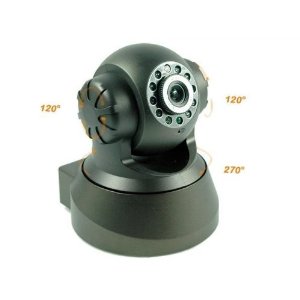
hootoo IP WLAN Webcam bei amazon.de (Rezensionen ansehen)
Update: 04.03.2012 Ich habe mir noch eine weitere Webcam gekauft, baugleich EasyN -> Erfahrungsbericht.
Update: 13.02.2012 Ich habe ein nettes Dokument gefunden, mit dem ihr über http-Befehle Eure Hootoo-Kamera steuern könnt -> Download als PDF
Update: 11.02.2012 Probleme mit der der Installation Eurer neuen Hootoo IP-WLAN-Webcam? Ich habe einen Beitrag zur Installation geschrieben.
Update: 16.09.2011: Der ComputerClub 2 hat in seiner TV-Ausgabe Nr. 66 einen kurzen Beitrag über diese IP-Webcam gemacht. Wolfgang Back war begeistert!
Ursprünglicher Beitrag vom 06.06.2011Wie versprochen ist hier nun der Erfahrungsbericht meiner neuen WiFi WLan zwei-Wege Audio Pan Tilt IP Kamera
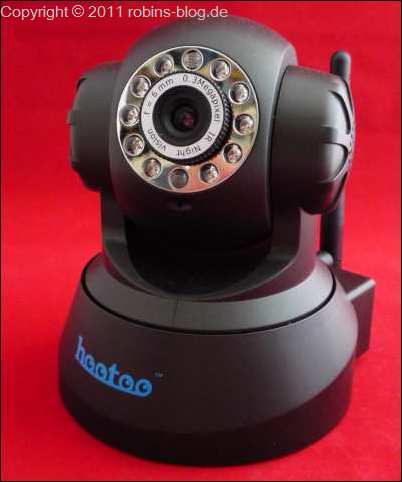
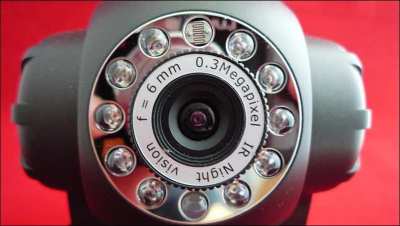
Wie jede moderne Kamera hat die Hootoo IP-webcam 2 rotierende Achsen in x- und y- Richtung, so daß man sie aus der Ferne auch prima steuern kann. Die Winkel liegen im horizontalen Schwenkbereich bei 270 Grad (Pan) und im vertikalen Schwenkbereich bei 120 Grad (Tilt). Der Betrachtungswinkel des Objektivs liegt bei 67 Grad und ist für die Raumbewachung gut geeignet. Da die Kamera Infrarot-LEDs bestückt ist, kann man Räume auch nachts überwachen. Die Bildausgabe (diese ist dann natürlich in Schwarz/Weiß, es ist jedoch alles gut zu erkennen.
Wichtig: Die Kamera erkennt durch einen eingebauten lichtabhängigen Widerstand die Helligkeit des Raumes und steuert so die eingebauten Infrarot-LEDs, was natürlich Strom spart. Wenn wir schon mal beim Stromverbrauch sind, dieser ist bei der Kamera sehr gering. Das Gerät wird mit einem 5 V Adapter geliefert, den man nur über die nächste Steckdose anschließen muss.Drahtlos wird nun der Stream (Bilder) übertragen. Die WLAN-Verbindung (WEP, WPA und WPA2 mit WiFi 802,11 b/g, getestet mit WPA) klappte bei mir auch durch zwei dicke Mauern hindurch. Durch die 2-Wege-Audio-Funktion (nur Windows-PCs) kann auch der Raum abgehört werden.Hootoo WLAN IP-Webcam in Verbindung mit Samsung-TVs
Natürlich kann man das Webcam-Bild auf auf dem Samsung-TV übertragen lassen. Es wird dort kein richtiger fortlaufender flüssiger Stream gezeigt, jedoch kann man einen Refresh z. B. für alle 5s einstellen. Dazu sollten man sich erst meinen Beitrag über Samsung TV „Eigene Apps installieren“ durchlesen. Den Beispiel-Code der Düsseldorf-Webcam in der Datei index.html editieren und dann mit folgendem Inhalt ersetzen: http://192.168.x.x:Port/snapshot.cgi?user=admin&pwd=deinpasswort . Port ist die Port-Adresse der Webcam.
Wichtig: Der Fernseher muss natürlich mit dem Internet verbunden sein, als per LAN-Kabel oder WLAN-USB-Stick (z.B. dem Hama MiMO Wlan USB2.0 Adapter mit zwei eingebauten Antennen und WPA2-Verschlüsselung für die Samsung C-Serie)
PS: Bitte mal in den Kommentaren bestätigen, ob das auch mit der Samsung-D-Serie klappt!hootoo-Kamera: Live-Streaming über den VLC-Player.
Wenn man in den http://192.168.x.x:Port/videostream.cgi?user=admin&pwd=deinpasswort beim VLC-Player im Menüpunkt Netzwerkstream öffnen einträgt, könnt ihr einen Livestream bekommen.
 für die Samsung C-Serie)
Für Insider: Ihr könnt Euch hier eine SDK herunterladen, mit dem Ihr über http-Befehle die Kamera steuern könnt. Eine Möglichkeit fällt mir ein: Per Siri könnte man der Kamera befehlen, z.B. auf einer bestimmten Position zu fahren oder auch den Alarm ein- oder auszuschalten.
Installation: Hierzu habe ich einen separaten Beitrag geschrieben, weil doch die Installation etwas schwierig ist.
Software:
Wie auch bei Computern bringt die beste Hardware nichts, wenn die Software nichts taugt. Beim Distributor kann eine aktuelle Software heruntergeladen werden, welche für diese Hootoo IP-webcam zugeschnitten wurde. Die Software ist sehr umfangreich und flexibel. So kann beispielsweise ein Alarm-Modus (Motion-Detect) aktiviert werden, die bei Alarm (also wenn eine Person das Sichtfeld der Kamera betritt) Bilder als E-Mail versendet oder auch zum FTP-Server hochlädt. Ebenfalls kann eine Timer-Funktion aktivert werden, die bei bestimmten Zeiten den Alarm-Modus ein- und ausschaltet.
Update 04.02.2012: Unten habe ich zwei Bildschirmfotos vom Apexis-Administrations-Programm eingefügt. Es demonstriert hier die notwendigen Eintragungungen, um Alarm-e-Mails an seiner Google-eMail-Adresse zu versenden. In den teilweise weißen Feldern gibt man seine Google-eMail-Adresse ein. Siehe Bildschirmfotos unten!
Die Software beinhaltet noch viele weitere Möglichkeiten wie das Monitoring von mehreren (baugleichen) Hootoo-Webcams und Admin / Besucher Funktion. Die Steuerung der Software geschieht über die gängigen Internet-Browser wie Firefox oder Internet-Explorer. Über einen DynDNS-Zugang kann die Webcam auch vom Büro oder auch vom Urlaubsort gesteuert werden. Für iPhone / iPod-Touch-Benutzer gibt es hier eine prima App, welche die Kamera ebenfalls steuert.
Navigation und Monitoring der Kamera mit dem Firefox: Wer mit dem Firefox-Browser unterwegs ist, kann sich möglicherweise mit diesem Addin anfreunden. Es nennt sich PTZ IP Cam 1.9 und damit erscheinen Navigationstasten für Links, Rechts, Oben und unten sowie eine Taste für Snapshot oben in der Menüleiste des Firefox. Downloaden kann man das Addin hier. Wichtig: Hinter der IP-Adresse ein / setzen, sonst funktioniert das Addin nicht.
Gespeicherte Position merken nach einem Stromausfall: Hier aktiviert man im Menü unter System -> PTZ-Einrichtung die Dropdown-Box und wählt eine zuvor gespeicherte Position aus. Nach einem Stromausfall wird die Kamera nach dem Patrol-Gang in die (ungefähr) gespeicherte Position navigieren.
Alarm-eMails versenden: Hierzu habe ich einen separaten Beitrag geschrieben.
Zeitplaner oder Scheduler speichern: Man kann Alarmzeiten programmieren, also die Zeiten, wann die Kamera auf Alarm reagieren soll und wann nicht. Die Bedienung ist ziemlich zeitaufwendig. Ich habe einen kurzen Beitrag geschrieben, damit man nach Fehlversuchen nicht immer von vorne anfangen kann. Hier gehts zum Zeitplaner-Beitrag.
Abschalten der nervigen Blink-LED: Um das Blinken der LED abzuschalten, benötigt man keine Zange und rohe Gewalt: Einfach in das Administrations-Menü gehen, dann in System -> Anzeige Einstellungen dann die Dropdown-Box auf Erloschen stellen. Wer das sinnvoller Englische Menü benutzt: System -> Indicator Settings -> Indicator Mode auf Always off stellen.
Navigation und Monitoring der Kamera mit dem iPhone / iPod-Touch und Android: Für das iPhone gibt es unter anderem das Foscam surveillance pro und für Android „IP Cam Viewer“ oder auch tinyCam Monitor.
Update 10.06.2012: Ich habe gerade im Rahmen meines Wansview-Webcam-Tests das iPhone / iPad Programm LiveCams Pro getestet. Das gibt es für kleines Geld im Apple-Store. Vorteil von diesem Programm: Hier kann man noch andere Webcams weltweit ansehen und mit dem Foscam Profile 2 (Kameraauswahl) kann man auch das Mikrofon und den Lautsprecher einschalten.
Internet-Explorer 10 ( IE10) – Es ist kein Bild zu sehen: Das liegt am Internet-Explorer. Hier sollten man den Kompatibilitätsmodus einschalten. (bitte auch die Kommentare hier im Beitrag lesen und den Beitrag über die Installationsbeschreibung der hootoo). Die Website (IP) der Cam in die „Einstellungen der Kompatibilitätsansicht“ (Extras) aufnehmen, danke an Blog-Leser Vicanusde.
Navigation und Monitoring der Kamera mit dem PC: Dafür gibt es das kostenlose Programm iSpyConnect, für Linux-User gibt es ZoneMinder.
Clones: Viele Hersteller bieten die baugleiche Kamera unter verschiedenen Namen an. So ist die Hootoo baugleich mit der Foscam FI8918 -> amazon.de
Webcam-Live-Stream als Datei abspeichern: Die Hootoo-Webcam kann mit der Apexis-Firmware auch einen Live-Stream aufnehmen. Hierzu gibt es Einschränkungen: Die Aufnahmefunktion steht nur Internet Explorer User zur Verfügung. Ebenfalls sollten vorher die Aufnahme-Verzeichnisse (Normale Aufzeichnung / Alarm-Aufzeichnung) festgelegt werden. Dazu habe ich unten einen Screenshot gemacht. Im Menü ->Other-> Paths wählen. Interessant wäre auch noch zu testen, ob auch UNC-Pfade unterstützt werden. Denn dann könnte man auf ein freigegebenes Verzeichnis beispielsweise auf einer NAS (siehe auch meinen Linkstation Beitrag) direkt aufzeichnen.
Eine weitere Möglichkeit besteht auch mit dem VLC den Stream aufzuzeichnen. Unbedingt darauf achten den Username / Passwort in der Streaming-URL mitzugeben.
Das Aufnahmeformat ist unkomprimiertes AVI. Die Dateien werden also sehr groß.
Weitere Aktionen bei Alarm auslösen über http: Viele von Euch können im Administrations-Menü der hootoo-Webcam nichts mit der Checkbox „Alarm Notification by http“ anfangen. Hier verbirgt sich ein besonderes Feature: Damit kann man beim Auslösen des Alarms (Bewegung vor der Kamera) eine http-Url aufrufen. Sinn? Nun, ich verwende hier den Fhem-Server mit dem RaspberryPi. Wenn ich in diesem Textfeld
[sourcecode language=“text“ gutter=“false“]http://192.168.178.7:8083/fhem?cmd.Laterne_LED=set%20Laterne_LED%20on[/sourcecode]
eintrage, wird meine Außenlaterne eingeschaltet. Also alles, was man über http steuern oder melden kann, kann hier eingetragen werden.

Ausführen von http-URL um bspw. Licht einzuschalten. Klick, um zu Vergrößern
Wichtig:
- In dem von amazon.de verkauften Paket befindet sich keine Installations-CD.
- Alternativ habe ich die Installationsdateien und eine aktuelle Firmware Version 17.22.2.36 sowie für Web-UI: 20.8.1.61 auf meinem Server hochgeladen.
- Aktuelle Firmware gibt es bei Apexis im Download-Bereich. Ich habe die Version 17.xx.2.41 genommen. Schaut vor der Installation auf die aktuelle installierte Firmware Eurer Cam, damit auch die richtige Firmware von Apexis drüberinstalliert werden kann. Das steht aber auch alles noch in der Readme der Treiber.
- Bei der Installation der Firmware darauf achten, das der Flash-Vorgang ungefähr 2 Minuten dauert. Die Cam startet nach Beenden des Flashs neu. Das sieht man daran, das die Cam ihren Kopf bewegt. Also nicht nach dem Übertragen der Firmware-Datei den Stecker ziehen. Das habe ich nämlich gemacht und anschließend hatte ich kein Web-Interfache mehr zur Verfügung. Die Cam konnte ich nur über das IP-Camera-Tool (nur für Windows) wieder zum Leben erwecken!
Auch wichtig: Diese Camera ist nicht für den Outdoor-Bereich geeignet, Tageslicht-Bilder werden durch einen fehlenden Infrarot-Filter (IR-Filter) farblich verfälscht! Der grüne Rasen erscheint beispielsweise je nach Lichtintensität Lila.
Nachts zu dunkel? Obwohl die Kamera 10 eingebaute IR-LEDs besitzt, um Nachts die Umgebung auszuleuchten, kann es unter Umständen doch zu dunkel sein. Hier gibt es spezielle Infrarot-Scheinwerfer. Ein Beispiel für einen Infrarot IR Scheinwerfer gibt es von Instar (-> amazon.de Link)
Stromverbrauch:
Da die Kamera bei mir 24 Stunden im Betrieb ist, sollte man auch den Stromverbrauch kennen: 4.1 W, gemessen mit dem Inspector II Stromverbrauchszähler Energiekosten-Messgerät mit großem Display
Fazit:
- günstiger Preis
- x-und-y-Achse per Software fernsteuerbar
- Steuerung mit dem Internet-Browser
- Alarm Funktion mit Versendung von Bildern per E-Mail oder FTP
- Nacht-Funktion: Eingebaute Infrarot LEDs mit LDR
- 640×480 24 Bilder-Funktion
- Wandhalterung mit Dübel und Schrauben
- geringer Stromverbrauch. (5-Volt-Netzteil wird mitgeliefert)
- Firmware-Upgrade-fähig
[asa]B003NUUY0A[/asa]
Günstige IP-Webcams bei eBay
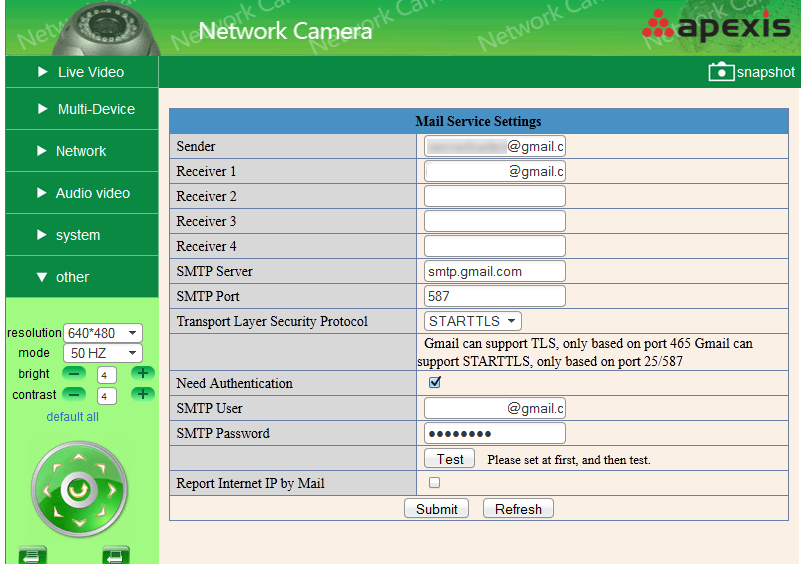
Googlemail (gmail) Adresse eintragen, an der die Bilder bei einem Alarm hin verschickt werden
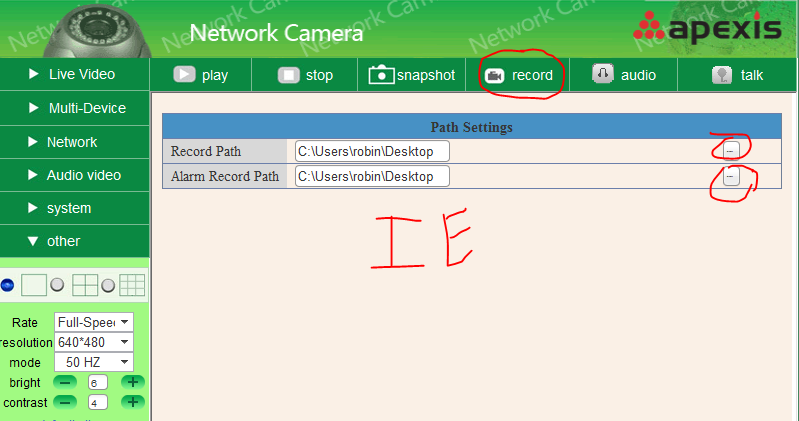
Aufnahmefunktion (Streaming) bei der hootoo-Webcam (Firmware von Apexis)
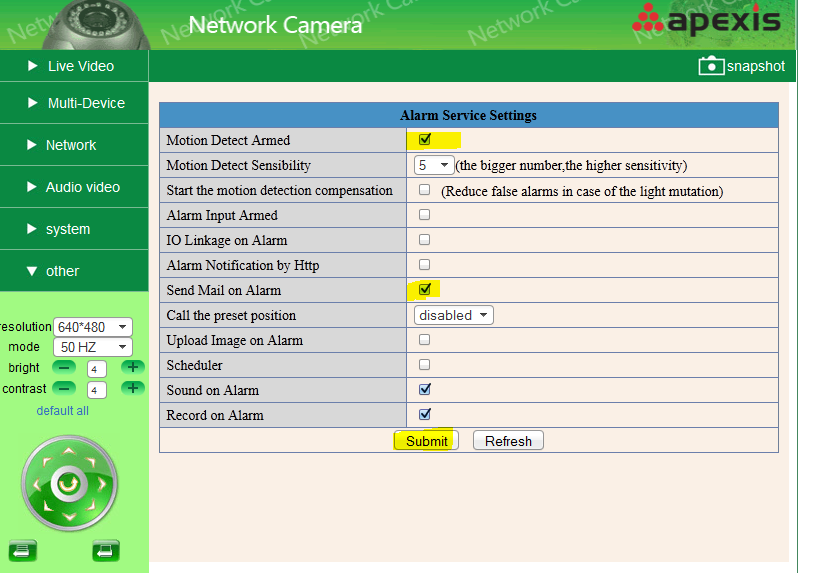
Notwendige Funktionen zum Verschicken von Alarm-Mails






Hallo Ihr Lieben,
die Kamera lag ewig im Schrank, im Grunde funktioniert sie, allerdings bekomme ich sie noch nicht ins WLAN – andere Baustelle.
Apexis scheint die Software nicht mehr anzubieten, hat jemand einen Tipp, wo ich an ein neueres BIOS/WebUI komme?
Liebe Grüße, Thomas
Hallo,
ich versuche über DYNDNS über Internet auf die Webside der IP-Cam zu zugreifen. Diese antwortet auch, aber das Einstiegsbild des SignIn für die Auswahl des verwendeten Browsers wird leer angezeigt. Firefox/Crome/IE alle reagieren gleich.
Irgendeine Ahnung, woran das liegen kann ?
Intern funktioniert alles.
LG
Mi
Hallo
Ich bin zufällig auf diesen Blog gestoßen und habe auch mal eine Frage.
Ich besitze seit neusten eine Hootoo HT-IP211HDP.
Gibt es für dieses Modell auch eine Apexsis Firmware?
Wenn ja welche Firmware kann ich dort verwenden?
Hardware Version: 5300-ov9712a
Softwareversion: V2.3.3.3117-S50-HTA-B20150317N
Vielen Dank im Voraus
MfG
Dopamin
Hi,
ich finde leider den Snapshot als URL auf meiner Cam nicht (Hootoo 211er Modell).
Oben nennt ihr den Link, welchen ich angepasst habe. (einen User guest gibt es – Port geht sonst auch, wenn ich die Cam im Admin-Menü aufrufe…)
http://192.168.178.23:1024/videostream.cgi?user=guest&pwd=guest
Es folgt aber diese Fehlermeldung:
404 Not Found
The requested URL ‚/videostream.cgi?user=guest&pwd=guest‘ was not found on this server.
thttpd/2.25b 29dec2003
Jemand eine Idee, wie ich das Bild der Cam in Firefox oder Browser zu sehen bekomme? – Will es gerne in eine Webseite einbauen,…
Danke
Andi
@ Jos Luka,
betr. Frage vom 01.05.14
Hallo, die Apexis Firmware für die J 012 kannst Du vermutlich nicht nutzen, weil die kein Pan – Tilt bietet. (Ich habe dieses Modell.)
Apexis bietet ziemlich regelmäßig Firmwareupdates für diverse Modelle an. Dabei sind lt. chinesischer Herstellerseite die folgenden Punkte zu beachten:
„Attention:
1. Please must check the current firmware version of your camera before choosing the correct upgrade .bin file.
2. Choose the correct model name.
2. Choose the correct upgrade .bin file: Make sure the three-section numbers are the same as the current version of your camera, e.g. if the current one is 17.22.2.36, then could choose the one 17.22.2.41 to do upgrade[Three-section 17.22.2.*], dont choose 17.37.2.41.
3. Never try the unsuitable .bin file to do upgrade, because wrong operation maybe cause the wireless no working, even damage the device. [Unsuitable means the different three-section numbers]“
Die Aussage ist also eindeutig: die ersten drei Abschnitte der Firmwarebezeichnung müssen mit der aktuell installierten Firmware (bzw. jener aus den Werkseinstellungen) übereinstimmen.
(Funktioniert hat das bei Bekannten sogar mit Pearl – IP Kameras, was mich – nach ein bisschen Suchen – gar nicht wundert.
Im fernen China gibt es einen Ort „Shenzehn“ mit der Firma „Shenzhen Apexis Electronics Co.“ (möglicherweise ein ehemaliger Staatsbetrieb), in der die Apexis Cams (und vermutlich auch zahlreiche baugleiche Ableger, die für große Handelsketten produziert werden) hergestellt werden. Da Apexis zu Foscam (Schwester oder Tochter) gehört, müsste die jeweilige Firmware also auch auf Foscams laufen.
Gruß, Lisa
Pingback: Maginon WLAN / IP CAM IPC-100AC – ein Erfahrungsbericht | Robins Blog - Technik und Multimedia
Hallo Robin,
ich habe mir leider trotz Deiner Warnung auch das Web-Interface zerschossen.
Mit dem neuesten IP Cam Tool von Apexis kann ich die Kamera (HT-IP210HD, H264) zwar wieder einstellen und bedienen, finde darin aber keine Möglichkeit, das Web-Interface neu zu flashen. Kann man das über Netzwerk wieder hinbringen oder läuft es auf RS232 hinaus?
Danke!
Konstantin
Hallo erkan,
da hilft nur ein Reset. Anschließend eine Netzwerk-Verbindung mit der Software auf der CD und fester IP, die dort angegeben ist.
LG
/robin
Habe das Kennwort meiner howtoo cam vergessen kann ich das irgend wie zurück setzen?
Hallo Lisa,
ich nehme seit gefühlt 100 Jahren Acronis. Hier habe ich damals einen Betrag über Backup geschrieben.
http://blog.moneybag.de/backup-mit-windows-7-und-irgendwann-ist-die-platte-voll/
Acronis auf einem Stick beamen, externe Festplatte dran und man hat Ruhe.
eMails: Kann es sein, das dein eMail-Provider pro Tag von einem Absender nur eine bestimmte Anzahl von eMails annimmt?
Bei gmail habe ich das auch mal erlebt, als meine Cam falsch eingestellt war und jede Minute Richtung gMail eine eMail losgeschossen wurde. Bei 1000 am Tag war schluss, dann bekam ich von Google eine Meldung. Glücklicherweise brauchte man nichts zu unternehmen, ging am nächsten Tag wieder Takko.
LG
/robin
Hallo Robin,
vielen Dank für Deine Antwort. Hab sie gerade erst entdeckt, weil ich zwischenzeitlich schon mal wieder meinen PC neu aufsetzen musste. – Der bleibt leider auch nie verschont und wenn ich nicht dran bleiben kann, muss ich bereits wenige Tage später wieder von vorn beginnen.
An ein NAS system dachte ich auch schon, doch wäre das wohl wieder mit einer Einarbeitung verbunden und auch ebenso (wie Festplatte od. Fritz NAS) eine lokale Lösung. In meinem Fall stellt das ohnehin nur eine Notlösung dar.
Werde mir Synology bei Gelegenheit dennoch mal genauer ansehen.
Streaming mit VLC funktioniert grundsätzlich nur eben nicht automatisch. Hatte gerade ein paar Hinweise gefunden, die vielleicht nützlich sein könnten (z.B. VLC als Dienst installieren) und die ich demnächst ausprobieren will, falls ich dazu komme. Der Forenbeitrag scheint auch ganz interessant zu sein. Gut möglich dass das neue Ideen bringt, denn im Grunde unterscheiden sich die IP Cams diverser Hersteller ja nicht so sehr.
Wenigstens Mails erhalte ich wieder, seit ich die mit gmail versende. Anders funktioniert es nach wie vor nicht und ich habe fast den Verdacht, dass das mit den Änderungen bei der Verschlüsselung zu tun hat. – Dumm nur, dass nicht eine Kombination aus Port, Verschlüsselung und ggf. Passwort funktionierte. Lt. GMX – Mitarbeiter stünden solche Probleme im Zusammenhang mit den Bedingungen, unter denen das Mailkonto einst eingerichtet wurde und man müsse da halt ein wenig testen. Ich halte das für eher unwahrscheinlich. Vielleicht hat man aber bei der Sicherheit einfach zu viel des Guten getan, nachdem lt. Medienberichten Accounts gehackt wurden. Na ja, empfangen kann ich die Mails ja noch mit einem der alten Konten, die ohnehin unglaublich zugemüllt sind.
Falls Du mit „Ansonsten habe ich bei dieser Camera auch die gleichen Probleme.“ das automatische speichern von Alarmvideos meinst, kann ich nur mitteilen, dass das Problem noch immer nicht gelöst ist.
Sobald ich Zeit habe, werde ich also weiter Testen und dann ggf. hier berichten.
Gruß, Lisa
Hallo Lisa,
danke für die Blumen. Warum kaufst Du dir keine NAS? Meine Empfehlung ist die Synology, welche auch eine Software für den Überwachungs-Dauerbetrieb (https://www.synology.com/de-de/surveillance/) bereitstellt. Ich besitze immer noch die DS 212+ (-> Erfahrungsbericht), es mittlerweile aber bessere.
Streaming über VLC habe ich damals auch mal versucht und bin nach diesem Foren-Beitrag vorgegangen. Aber es handelte sich um eine Wansview-IP-CAM. Ansonsten kommen Alarm-Bilder per eMail auf meinem google-Account an. Ansonsten habe ich bei dieser Camera auch die gleichen Probleme.
LG
/robin
Hallo Robin,
Tolle Seite! Hier habe ich so ziemlich alles wiederentdeckt, was ich mir vor vielen Monaten mühsam anlesen musste, als ich meine Cam (Apexis ohne Pan/Tilt) kaufte. – Nur Eines leider nicht. Nämlich wie man den VLC dazu bekommt, den Livestream der Cam im Alarmfall auf Festplatte aufzuzeichnen wenn der PC ausgeschaltet ist. Damals hatte ich dazu eine Anleitung im Netz gefunden, die mir leider abhanden kam und nun im Netz unauffindbar ist. Daran erinnern kann ich mich leider nicht mehr und das ist angesichts des (nicht mehr so ganz aktuellen) Problems sehr schade. Mein Problem: irgendwann (noch unter XP Pr x86) war (aus mir unklarem Grund) Schluss mit den Alarmvideos auf Festplatte und wenig später auch mit dem e – Mail Versand. Beide Probleme ließen sich nicht beheben.
Als Vista – Verweigerer musste ich mich schließlich für eine neues Betreibssystem entscheiden und mich erstmal damit auseinandersetzen. (Win 7 U x64) Danach nahm ich die Kameraprobleme in Angriff. – Ohne Erfolg.
Für e – Mail konnte ich keinen meiner Accounts (GMX und Partner, sowohl Kostenpflichtige, als auch Freie) nutzen, obwohl das zuvor monatelang mit einem freien Account bestens funktionierte. Ich hatte allen Ernstes mehrmals sämtliche Kombinationen aus Verschlüsselung und Portangaben getestet, aber da war nichts zu machen. Hilfe brachte nur der Einsatz eines gmail – Accounts als Sender.
Mit den Alarmvideos hatte ich bislang kein Glück. Die Cam ist allerdings nicht defekt, denn sie liefert zuverlässig Videos bei Bewegungserkennung. Allerdings nur wenn der PC eingeschaltet ist und der Browser das Video auch gerade anzeigt. Es reicht nicht, wenn zwar die Benutzerschnittstelle der Cam geöffnet ist, aber man z.B. gerade auf die Seite mit den Netzwerkeinstellungen blickt, also das Video folglich nicht sieht.
Vielleicht haben Sie ja Ideen zu den beiden hier genannten Punkten ?
Die Benutzerschnittstelle von meinem Modell (J =012 WS) ist weitgehend identisch mit dem hier beschriebenen Modell.
Gruß, Lisa
Hallo Martin,
checke mal das Netzteil. Bei meiner Hootoo und EasyN ist fast zeitgleich nach 2,5 Jahren das Netzteil kaputt gegangen. Ich habe mal nachgemessen, die Hootoo benötigt im Standard-Betrieb 500mA, beim „Hochfahren – Cruising“ fast 1,1 A. Vielleicht schafft das Netzteil die Umschaltung in den Night-Mode nicht mehr und die Cam hängt sich weg.
Ich habe mir das hier bestellt, der Stecker muss aber wohl angepasst werden: http://www.amazon.de/gp/product/B004S7XYP4/ref=as_li_tl?ie=UTF8&camp=1638&creative=19454&creativeASIN=B004S7XYP4&linkCode=as2&tag=li01-21&linkId=KCYVZ54PHWTCCEFS
LG
/robin
sorry Robin, habe es jetzt erst gelesen. War gerade (15.10Uhr) wieder…
was hast du dagegen unternommen? Kann man da im Router was feststellen?
Oder deaktivieren?
Martin
Hallo Martin,
hatte ich damals auch mal. Bei mir lag es daran, das irgendwas im Netzwerk einen Broadcast (oder irgendeinen Rundruf) gesendet hat und das die Camera das nicht gut fand. Sie hat dann einen Kaltstart gemacht und dann war wieder alles ok.
LG
/robin
Hi
mir ist das jetzt schon ca 3-4 mal aufgefallen in den letzten 6 Monaten.
Ich sitze auf der Couch und plötzlich surrt über mir die Cam.
Wie wenn kurz Stromausfall war. (war aber nicht)
Dachte schon jemand greift von draussen drauf zu 😉
Wollte mich einloggen und sehe, dass sie zur Zeit gar nicht mit dem Wlan verbunden ist (hatte etwas am Router gemacht)
Muss ich morgen mal mit Kabel dran gehen.
Aber was kann das noch für Gründe haben mit nem hin und her bewegen?
danke
Martin
Hallo Robin,
vielen Dank, das ist echt super Lieb von Dir
Hallo Tina,
ich schick dir die Datei per Mail.
Dauert aber noch was.
LG
/Robin
Hallo Robin,
Danke für Dein Link, leider heißt es nach dem Herunterladen: Anwendung nicht gefunden!! Ich bin leider kein Computerspezialist 🙁
Hallo,
ich habe die Kamera Geschenkt bekommen leider OHNE Instalations CD, kennt einer von Euch eine Seite wo man die herunterladen kann??
Hallo Tina,
bei Apex, der Link steht ja in meinem Blog: http://www.apexis.com.cn/en/download.html. Heißt IP-Camera Tool.
LG
/robin
Hallo,
ich habe diese Kamera geschenkt bekommen, leider ohne Instalations CD 🙁 Wo kann man das Apex Programm Downloaden??
@Holger,
Finger weg, wenn die cam funktioniert! Wenn du eine falsche Firmware draufspielst, kann es sein, das du keinen Zugriff mehr auf die Camera bekommst.
LG
/robin
Hallo Robin,
ich habe eine alte HooToo hervorgekramt, die auch noch funktioniert. Leider scheint die Firmware und WebUI uralt zu sein (Device Firmware Version 4.23.2.5, Device Embeded Web UI Version 4.3.3.39) und die Beschreibung zur neueren Firmaware sagt „don’t do upgrade if the current firmware version is lower than 17.22.2.20“.
Ist meine Firmware wirklich so alt oder kann man die Versionsnummern von hootoo und apexis nicht vergleichen?
Update wagen oder lieber die Finger davon lassen?
Danke und Gruß
Holger
Hallo
Ich möchte mir die HooToo HT-IP210F WiFi kaufen, aber da hätte ich noch ein paar Fragen:
1. welche von den beiden ist besser HooToo® HT-IP206 WiFi oder IP210F WiFi
2. Kann man bei der IP 210 den Arlam auch Stunden und Tageweise einstellen wir hier beschrieben
3. welche App gibt es um die Kamera vom Handy aus zu steuern und nach dem rechten zu sehen
Danke vorab
Ich benutze Security Monitor Pro, eine ausgezeichnete Videoüberwachungs-Software und ich liebe es. Es hat zeitbasierte Aufnahme und Bewegungserkennung Alarmierung und Fernüberwachung, zusammen mit vielen anderen Funktionen, die nützlich sind. Einfach zu bedienen und zuverlässig und unterstützt fast jede IP-und USB-Kamera, die ich getestet habe, einschließlich der IP-Kamera HooToo.
Jetzt funktioniert alles 🙂 falls noch jemand so ein DAU ist wie ich:
1. darf man (wen man sich im WLAN-Bereich aufhält) sie Kamera auch nur über die zugeordnete IP ansprechen und nicht über die URL die vom Hersteller zugewiesen ist (wollte testen ob es übers Internet geht – dazu darf man eben nicht im WLAN sein) und
2. steht zwar in der Bedienungsanleitung dass man den vorgegebenen Port 80 nicht nehmen soll – aber mit dem funktioniert es. Im Zweifelsfall muss man sich in der Portliste (zB bei wikipedia zu finden) einen entsprechenden http-tauglichen freien Port raussuchen und den sowohl im Router als auch in der Kamera entsprechend eingeben.
Hallo,
ich habe zwei IP Kameras von Hootoo gekauft (210F). Beide erfolgreich installiert, jedoch funktioniert bei einer der beiden Kameras der Nachtsichtmodus nicht. Woran kann das liegen? Ist die Kamera defekt?
Danke schon mal für eure Rückmeldung.
Hallo,
wir haben uns heute zur Überwachung von Pferdestall und Koppel eine Hootoo Outdoor-Dome-Kamera (IP006N) gekauft. Im WLAN funktioniert das Ganze prima, sowohl auf dem PC als auch mit den entsprechenden Apps. Allerdings bekommen wir es nicht auf die Reihe, die Bilder über die angegebene URL zu sehen – Fehlermeldung kommt dann von unserem DSL-Router (Telekom, Internet via Funk, die LTE-Variante):
„Zugriff nicht möglich
Aus Sicherheitsgründen werden eigene Domännamen nicht aufgelöst.
Nutzen Sie für den Zugriff bitte die lokale IP-Adresse des Gerätes im Netzwerk.“
Wir haben schon einiges probiert an Freigaben aber irgendwie klappt das nicht. Hat vielleicht jemand eine Idee?
Vielen Dank im voraus,
Gruß, Alex
So, hab es herausgefunden, die MAC Adresse von LAN und WLAN ist unterschiedlich. Hab mal den MAC Filter deaktiviert, dann die Vorhandenen WLan Geräte im Router gecheckt und da war doch plötzlich eine eine MAC-Adresse vorhanden.
Hab da noch was entdeckt 🙂
Das Audiosignal kann ich nur über den IE hören.
Gibt es eine Möglichkeit das Audiosignal auch a, FireFox oder Chrome zu aktivieren?
Der IE stürzt bei mir andauernd ab 🙁
Die anderen Browser funktionieren perfekt, nur ohne Audio.
LG – Jos
Hi 🙂
Die Funktion hat der Router, kann aber nichts neues finden, daher die Frage ob die IP bei Lan und WLan ident ist.
Auch habe ich im Router den MAC Filter aktiviert, da wird mir aber eine neue Adresse nicht angezeigt, die muß ich manuell eintragen. Diejenige welche auf der Cam unten aufgedruckt ist habe ich eingetragen, aber entweder ist das die Falsche im WLan Bereich, oder es klappt doch nicht mit dem WLan Zugriff?
LG
Hallo Jos,
sollte alles über DHCP gehen (also IP vom Router). Vielleicht auf dem Router nachschauen, ob neue Netzwerkgeräte erlaubt sind. Bei der Fritz gibts so eine Einstellung dafür. In der WLAN-Auflistung des Routers sollte die Cam mit der passenden IP auch jetzt sichtbar sein.
LG
/robin
Hey, das hat erstmal geholfen, hab den Router von Kanal 12 auf Kanal 8 gestellt und die Cam findet den Router nun.
Hab dann noch den Key bzw Passwort eingetragen und alles gespeichert.
Dann Cam vom Netzt getrennt, Lan Kabel entfernt und wieder Strom angesteckt, aber kann die Cam nicht aufrufen 🙁
Übernimmt das WLan eigentlich die LAN-Einstellungen?
Also sind die unter LAN vergebene IP und auch die MAC-Adresse unter WLan ident?
DANKE 🙂
Hallo Jos,
Auf welcher Kanalnummer låuft dein Router.
Manche Cameras laufen nicht wenn der Kanal ?ber 10 ist.
War bei mir das Problem.
Fritzbox auf Kanal 8 eingestellt und Camera wurde erkannt.
Hi Robin 🙂
Ja, die Cam war gebraucht. Ob die Firmware geflasht oder falsch geflasht war/ist kann ich nicht sagen. Der Herr damals hat gesagt er hätte die Cam nur über Lan betrieben und da funktioniert auch alles. Wollte dem Herrn jetzt nochmal mailen bzw fragen aber seine Mailadresse gibt es nicht mehr 🙁
Wie kann ich den feststellen, ob die Firmware falsch ist?
LG – Jos
Hallo Jos Luka,
anstatt die schöne hootoo mit einer falschen Firmware zu schrotten würde ich erst mal schauen, wie man die in WLAN bekommen kann. War die cam denn gebraucht? Vielleicht hat dein Vorgänger eine falsche Firmware geflashed und deshalb kann sie jetzt kein WLAN mehr. Überprüfe das erst mal. Die Cams sehen alle gleich aus, jedoch im inneren unterscheiden die sich. Einige haben einen anderen WLAN-Baustein drin, und wenn die CAM falsch geflashed wurde, funktioniert eben WLAN nicht mehr.
LG
/robin
Hallo 🙂
Durch Zufall habe ich diesen Beitrag gefunden.
Habe zu Weihnachten eine Webcam ersteigert.
Auf der Verpackung steht HooToo, aussehen tut die Cam exakt wie die angegebene. Bei HooToo gibt es leider keine Firmware 🙁
Mein Problem ist, das die Cam zwar bestens funktioniert, aber WLan findet die Cam keines, egal ob ich nur nach WLan´s suche oder es sozusagen manuell eintrage 🙁
Daher dachte ich mir, vielleicht gibt es ein Firmware Update, aber wie gesagt bei HooToo sieht es da schlecht aus.
Firmware ist derzeit laut Übersicht der Cam 17.22.2.41 und das Web UI 20.8.4.23 drauf.
Kennt dazu wer eine aktuellere Firmware?
Bin mir auch nicht sicher ob das nun eine HT-IP206P ist, zumindest wäre das optisch so. Apexis Firmware habe ich mir auch andgesehen, wobei ich glaube das meine Cam dann eher einer j012 entsprechen würde als einer j011, zumindest wenn ich die Nummer der Firmware ansehe.
Aber vielleicht hat hier wer einen Tipp für mich, ob und welche Firmware funktionieren könnte?
DANKE 🙂
mit Garantie ist es schwierig, denke der Hersteller wird da nicht mehr viel machen, da das mein eigenes verschulden ist.
Habe die Cam inzwischen schon anderthalb jahre
Hallo PreW,
da würde einen Garantiefall draus machen, scheint ja keine andere Möglichkeit zu geben.
LG
/robin
ja diese Anleitung habe ich gestern einmal ausprobiert. Die Cam taucht weiterhin im Tool nicht auf .
Gruß PreW
Hallo PreW,
hast Du meinen Installations-Beitrag gelesen?
http://blog.moneybag.de/wlan-pan-tilt-ip-webcam-von-hootoo-installationsbeschreibung/
LG
/robin
Hallo Robin,
danke erstmal für die schnelle antwort.
wie kann ich feststellen, ob die IP-Adresse nicht stimmt?
Also im migelieferten Tool „IP „Camera Tool“ taucht die Camera nicht auf.
Ich gehe mal davon aus, dass die Firmware hinüber ist.
Die Seite scheint sehr interessant zu sein, jedoch auch ziemlich kompliziert und dann noch auf Englisch. Würde ich das als laie hinbekommen? Habe da leider sehr wenig erfahrungen auf dem Gebiet.
Gruß
Hallo PreW,
erst mal müsste man wirklich klarstellen, ob die Firmware wirklich geschrottet ist.
Vielleicht stimmt nur die IP-Adresse nicht und man kommt nicht ins Admin-Verzeichnis.
Wenn die Firmware wirklich hinüber ist, kann man möglicherweise serielle die richtige Firmware draufflashen.
Hierzu gab es damals einen interessanten Beitrag: http://www.gadgetvictims.com/2009/12/bring-your-fi8908w-paperweight-back-to.html
LG
/robin
Guten Tag,
ich habe ein Problem mit einer baugleichen WLAN IP Camera, jedoch vom anderen Hersteller.
Und zwar geht’s darum, dass dort eine falsche Firmware drauf geflasht wurde. Ich habe es leider vorher nicht gewusst, dass ich die Firmware einer baugleichen WLAN IP Camera nicht flashen darf.
Meine Frage nun, gibt’s hier jemanden der soetwas ebenfalls schon mal durchmachen musste und eine Lösung bzw Hilfe anbieten könnte???
Ich wäre euch sehr sehr dankbar, wenn sich jemand melden würde.
Mfg
Hallo Babloo,
hoffentlich nur ausschließlich, ich traue der chinesischen Firmware nicht 🙂
LG
/Robin
Funktioniert doch! Habe es jetzt hingekriegt. Jetzt kann ich auch über VPN auf die Kamera zugreifen.
Habe jetzt eine VPN-Verbindung zur Fritzbox eingerichtet. Nun wird neben dem Schloß auch noch ein Schlüssel im Browser Firefox angezeigt. Aber wenn ich auf die Kamera zugreifen möchte, also zusätzlich den Port und /main.htm angebe, bekomme ich keine Verbindung. Vermutlich muss ich die Kamera noch irgendwo freigeben. Sorry, aber das ist meine erste VPN-Einrichtung…
Hallo Babloo,
Hört sich seltsam an, zumindest bei der alten Firmware sollten die DynDns-Anbieter wieder in der Liste auftauchen.
Link zu AVM-VPN: http://www.avm.de/de/Service/Service-Portale/Service-Portal/index.php?portal=VPN
LG
/robin
Hallo Robin,
dachte, hier antwortet keiner mehr.
Bei „Hersteller-Domain“ steht bei mir gar nichts. Vorher ****.gipcam.com/… usw. Und als „Third Party DDNS“ kann ich wählen Dyndns, Oray und 3322. NOIP gibt es bei mir nicht. Die alte Firmware hatte ich schon probiert.
Jetzt greife ich direkt über Selfhost auf die Kamera. (******.selfhost.bz:(portnr.)/main.htm)
Wie richte ich denn eine VPN-Verbindung über die Fritz.box? Hast du da einen Link zur Anleitung?
Viele Grüße
babloo